
Cocina
Impresoras: instalar y usar Alabi Impresora
Instalás el puente en una PC del local, lo vinculás con un código y asignás impresoras por cocina (comandas) y ticket completo.
1
Qué es
“Alabi Impresora” es un progra para Windows que conecta Alabi con tus impresoras (58mm/80mm). Así imprime sin que tengas que darle a ‘Imprimir’ en el navegador.
Tip
Lo instalás en la PC que está conectada a las impresoras (por USB o red). Si tenés 2 PCs, podés vincular ambas.
2
1) Descargar e instalar
- En Alabi: Configuración → Impresoras → botón “Descargar instalador”.
- En Windows: abrí el instalador y seguí ‘Siguiente’ → ‘Instalar’.
- Al final marcá “Iniciar Alabi Impresora”.
Ojo
Si Windows te pregunta permisos, aceptá (el instalador necesita permisos para instalar y para auto-iniciar).
3
2) Vincular la PC con tu negocio
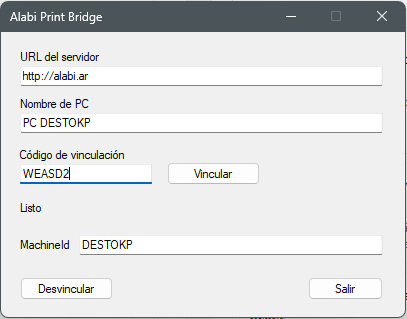
- En Configuración → Impresoras tocá “Generar código”.
- En la PC (Alabi Impresora) pegá el código y confirmá.
- Volvé a Configuración → Impresoras y vas a ver la PC como Online/Offline.
Tip
Si queda Offline, revisá internet en la PC y que el programa esté abierto (queda en la bandeja al lado del reloj).
4
3) Asignar impresoras por cocina (y ticket completo)
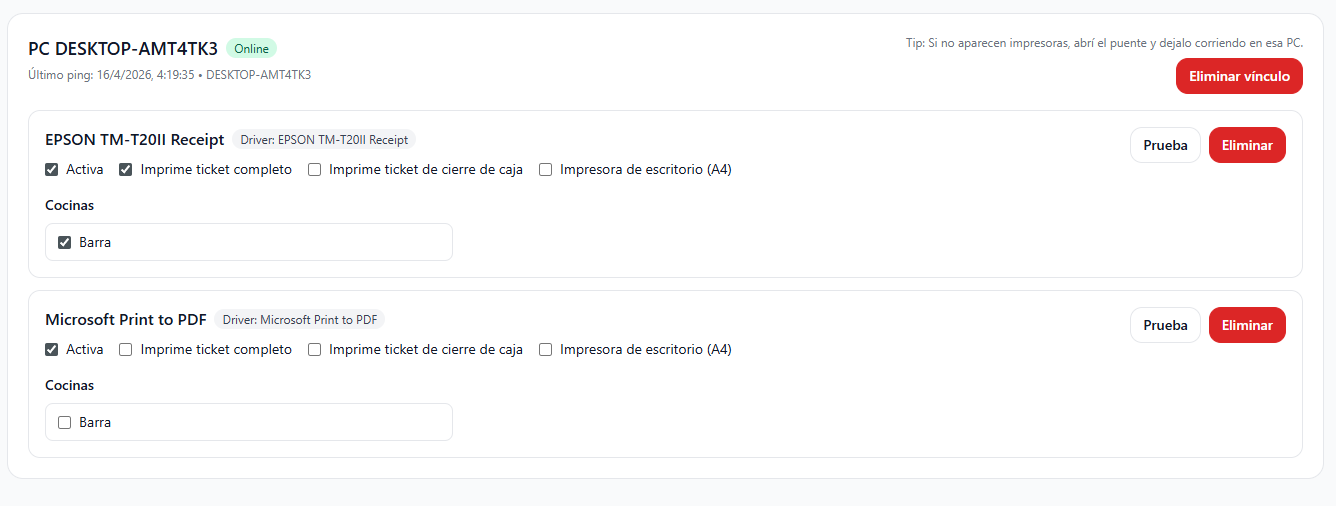
- En Configuración → Impresoras elegí una impresora.
- Marcá qué cocinas imprime (por ejemplo: Cocina / Bar).
- Si esa impresora va a imprimir el ticket completo, activá “Imprime ticket completo”.
- Si querés que imprima el cierre de caja, activá “Imprime ticket de cierre de caja”.
- Guardá y hacé una “Prueba” para confirmar que sale bien.
Ojo
Un producto sin cocina asignada NO se imprime en comanda. Para que imprima, asignale cocina al producto.
5
Cómo imprime (reglas simples)
- Confirmar productos: imprime SOLO los ítems nuevos (delta) por cocina.
- Cada cocina imprime únicamente en las impresoras que tengan esa cocina marcada.
- Imprimir comanda: imprime el pedido completo (ticket) cuando vos lo pedís.
- Cierre de caja: al cerrar la caja, se imprime el ticket de cierre (si configuraste una impresora con ese check).
- Tienda Online: al aceptar un pedido, se imprime un ticket extra con la etiqueta “TIENDA ONLINE”.
Tip
En el ticket aparece “Ticket no válido como factura” (sirve como comprobante interno).
6
4) Formato del ticket (ancho, copias y corte)
El formato del ticket no se cambia en la impresora, se cambia en Alabi (así queda igual para todas tus impresoras).
- Andá a Configuración → Opciones de impresión.
- En “Cocina (delta)” ajustás la comanda (58/80 mm, copias y feed).
- En “Ticket completo” ajustás el ticket final (58/80 mm, copias, feed y tamaños de texto).
- El ticket de cierre de caja usa el mismo ancho/cantidad de copias que “Ticket completo”.
Tip
Si el ticket queda muy al borde o se corta rápido, subí el Feed (líneas en blanco al final).
7
Problemas comunes (rápido)
- No imprime nada: revisá que la PC esté Online y que exista al menos una impresora ‘activa’.
- Imprime en la cocina equivocada: revisá qué cocinas están marcadas en esa impresora.
- Se corta o sale raro: revisá el ancho de papel (58/80mm) y el driver de la impresora en Windows.