
Cocina
Usar el monitor de cocina
Qué tocar y qué no tocar para no perder pedidos. Bien simple.
1
Qué vas a ver
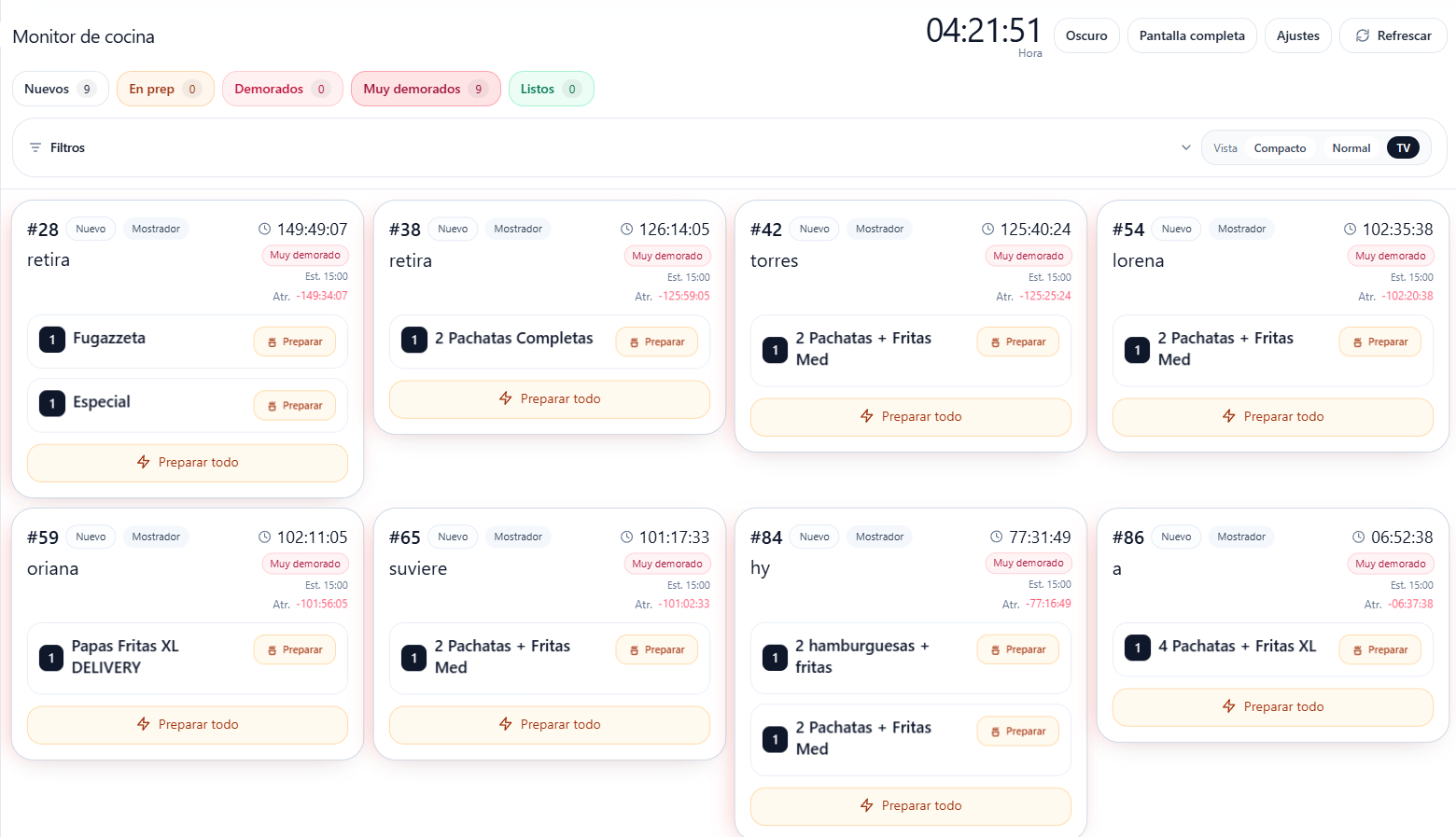
- Pedidos nuevos: lo que recién entró.
- En preparación: lo que ya están haciendo.
- Listo: lo que ya se puede entregar.
Tip
La idea es que cocina marque el avance y el mostrador/mesas entregue. Cada uno en lo suyo.
2
Cómo se mueve un pedido
- Cuando empezás a hacerlo: pasalo a 'En preparación'.
- Cuando está terminado: pasalo a 'Listo'.
- Si se canceló: usá 'Cancelar' (si existe) para que no te cuente en números que no corresponden.
Ojo
Si un pedido se marcó 'Listo' por error, avisá al mostrador y corregilo ahí si tu rol lo permite.
3
Cómo enlazar el monitor de cocina
- Abrí el panel o dispositivo donde querés usar el monitor.
- Entrá al módulo Cocina / Monitor y elegí la cocina o estación que corresponda.
- Si el sistema te muestra un código o vinculación, cargalo desde el panel principal para dejar ese equipo asociado.
- Probá con un pedido real o de prueba y confirmá que aparezca en la columna de nuevos.
Tip
Conviene dejar cada pantalla vinculada siempre a la misma cocina. Así no se mezclan Bar, Cocina o Parrilla.
4
Si no enlaza o no aparece nada
- Revisá que esa cocina exista y esté activa.
- Revisá que el producto tenga cocina asignada si trabajás por estaciones.
- Si cambiaste de equipo o querés volver a enlazar, generá un código nuevo y usá el último.
- Si el pedido existe pero no llegó al monitor, fijate que no haya quedado en otro canal o cocina distinta.
Ojo
Si cocina no ve nada, no sigas trabajando a ciegas: hacé un pedido de prueba corto y verificá el recorrido completo antes de seguir vendiendo normal.